
WPS Office là bộ ứng dụng văn phòng được nhiều người sử dụng thay thế Office. Tuy nhiên, nếu bạn muốn chuyển sang Microsoft Office, cài đặt một bộ ứng dụng khác hoặc không còn nhu cầu sử dụng WPS Office, việc gỡ bỏ phần mềm đúng cách sẽ giúp hạn chế các tệp còn sót lại và tránh xung đột trong quá trình cài đặt.
Trong bài viết này, mình sẽ hướng dẫn cách xóa WPS Office tận gốc khỏi máy tính bằng các phương pháp đơn giản, từ gỡ cài đặt thông thường đến kiểm tra và xử lý những thành phần còn sót lại sau khi xóa.

Xóa WPS Office Tận Gốc
Cách 1: Sử dụng WPS OFFICE UNINSTALLER TOOL
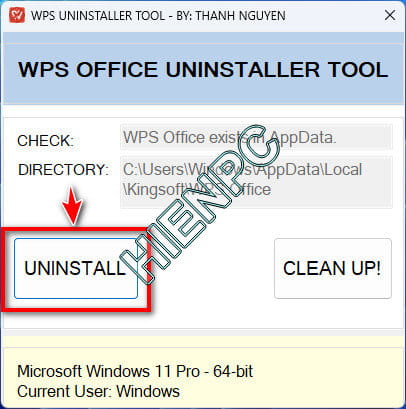
Đầu tiên bạn cần tải công cụ WPS.OFFICE.UNINSTALLER.TOOL.exe (tại đây), sau đó mở WPS.OFFICE.UNINSTALLER.TOOL.exe lên. Rồi nhấn UNINSTALL
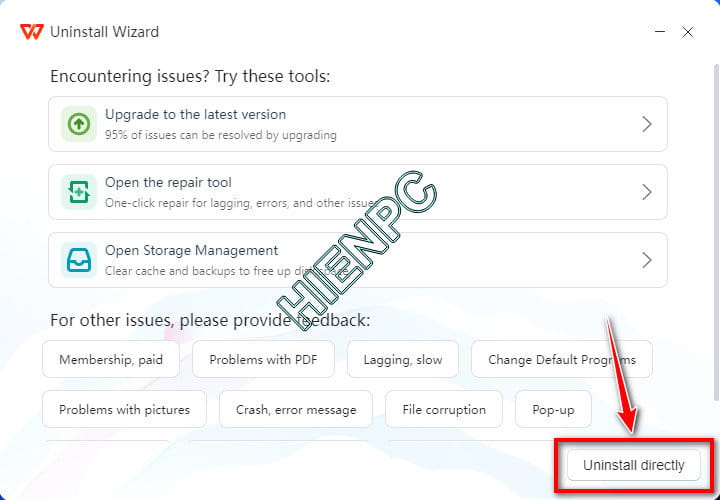
Nhấn Uninstall directly để tiếp tục
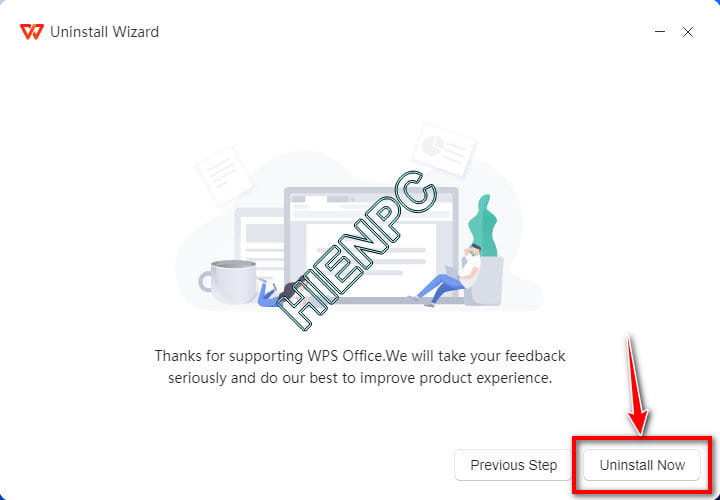
Nhấn Uninstall Now để tiếp tục
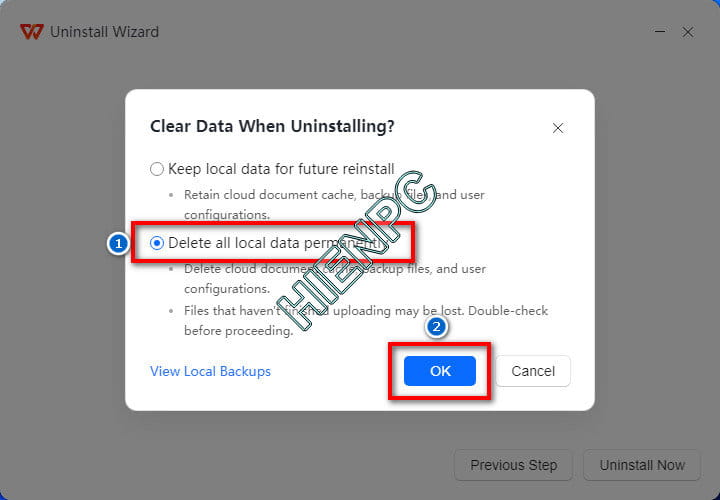
Nhấn Delete all local data permanently rồi nhấn OK
Quá trình gỡ đang diễn ra….
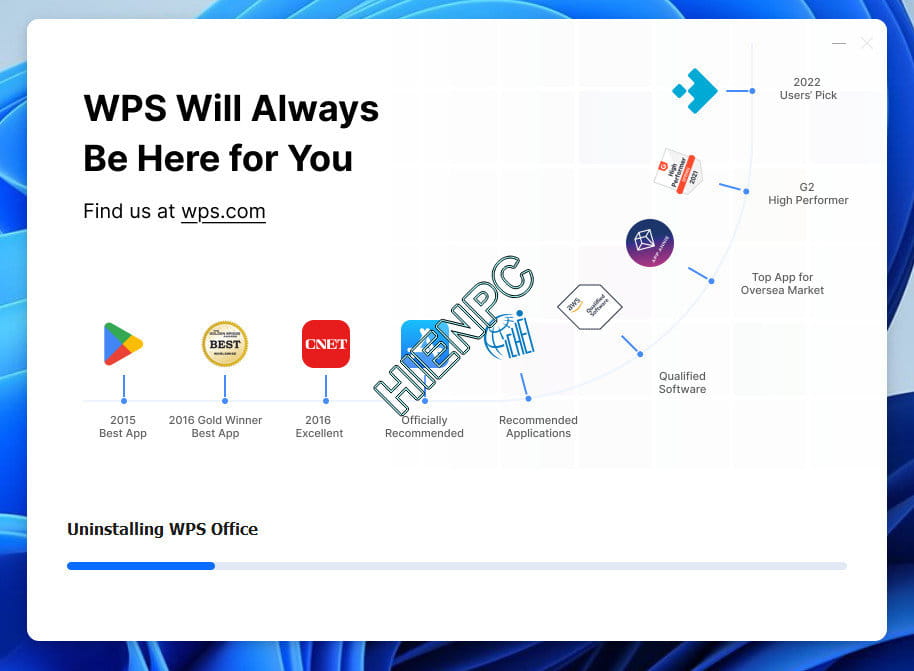
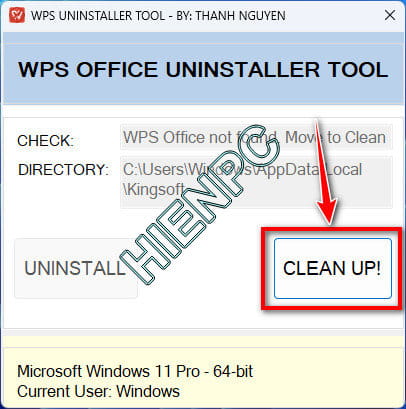
Chờ gỡ xong, sau đó nhấn CLEAN UP!
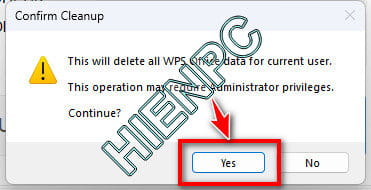
Nhấn Yes để tiếp tục
Nhấn OK để tiếp tục
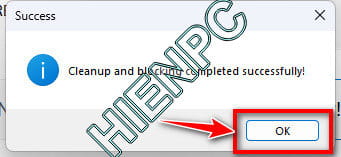
Xong bạn!
Cách 2: Sử dụng WPS Office Deep Cleaner & Blocker
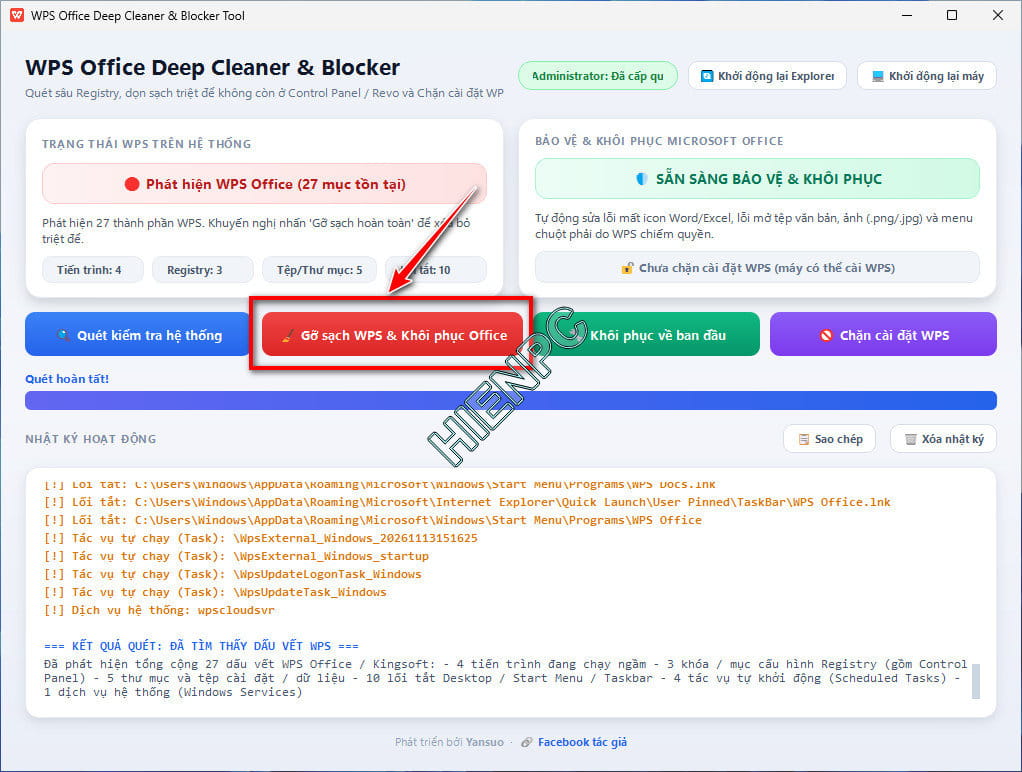
Đầu tiên bạn cần tải công cụ WpsTool_Portable.exe (tại đây), sau đó mở WpsTool_Portable.exe lên. Rồi nhấn Gỡ sạch WPS & Khôi phục Office
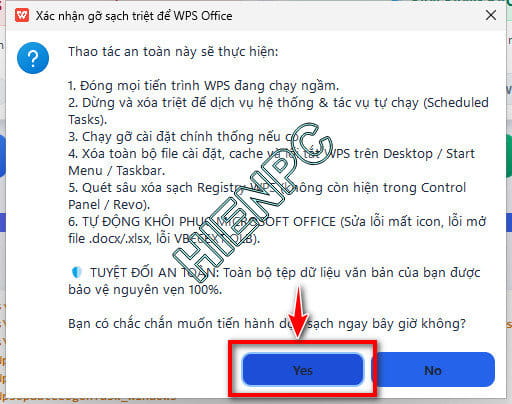
Nhấn Yes để tiếp tục
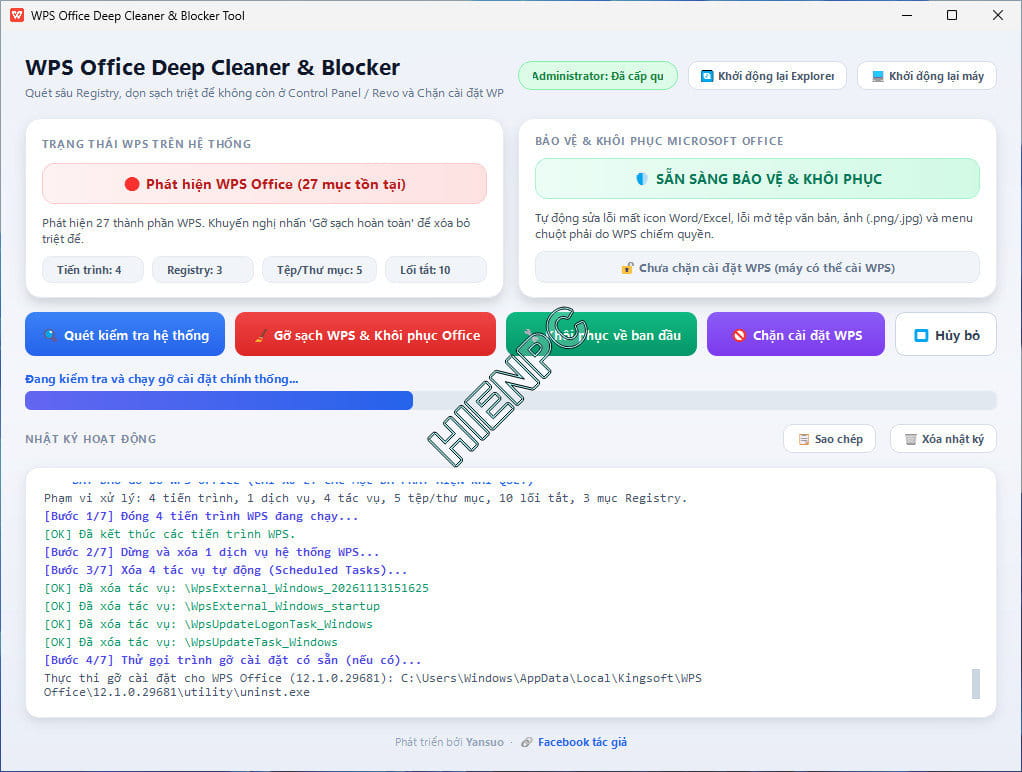
Quá trình gỡ đang diễn ra….
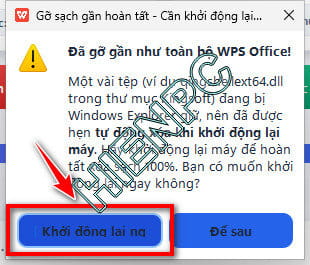
Nhấn Khởi động lại để khởi động lại máy tính
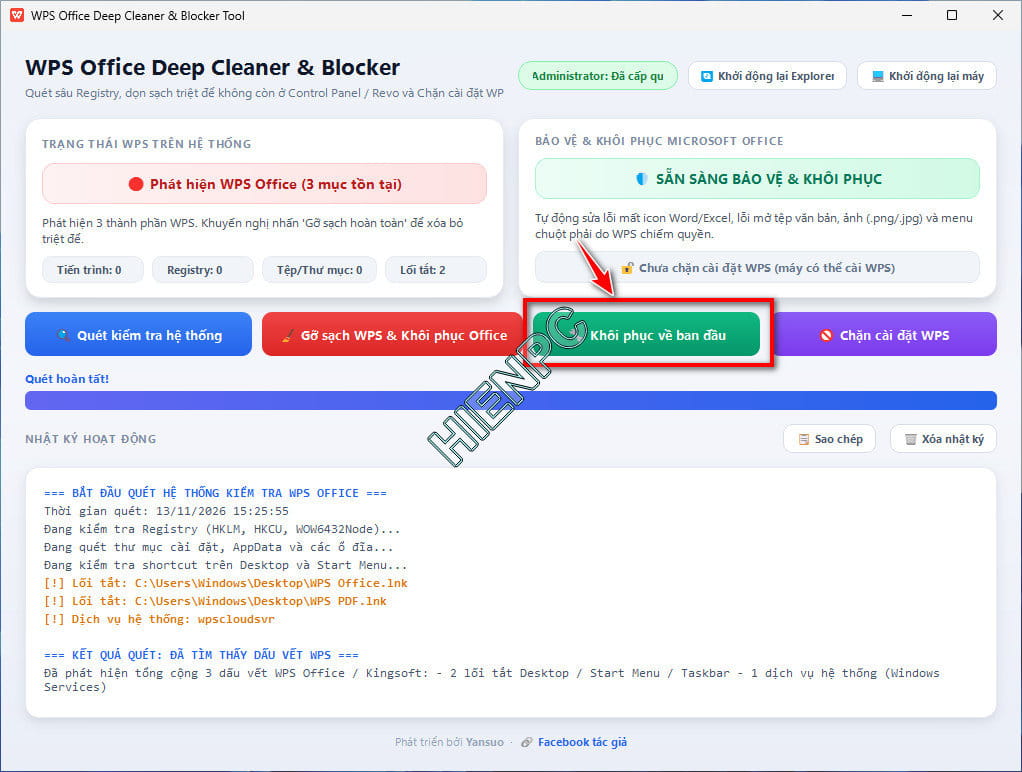
Khởi động xong, mở lại công cụ, nhấn Khôi phục về ban đầu
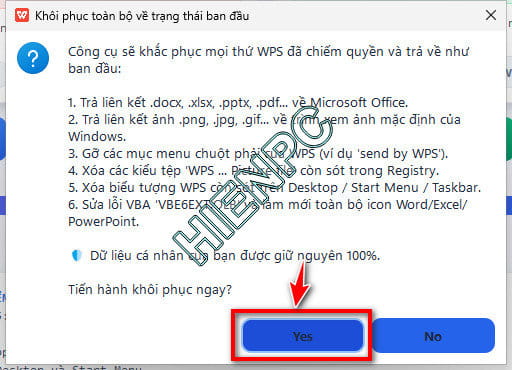
Nhấn Yes để tiếp tục
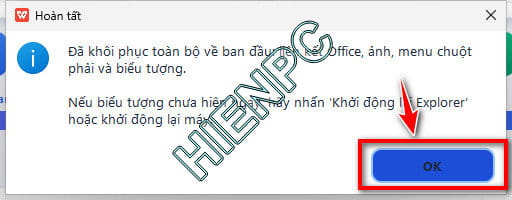
Nhấn OK để hoàn thành
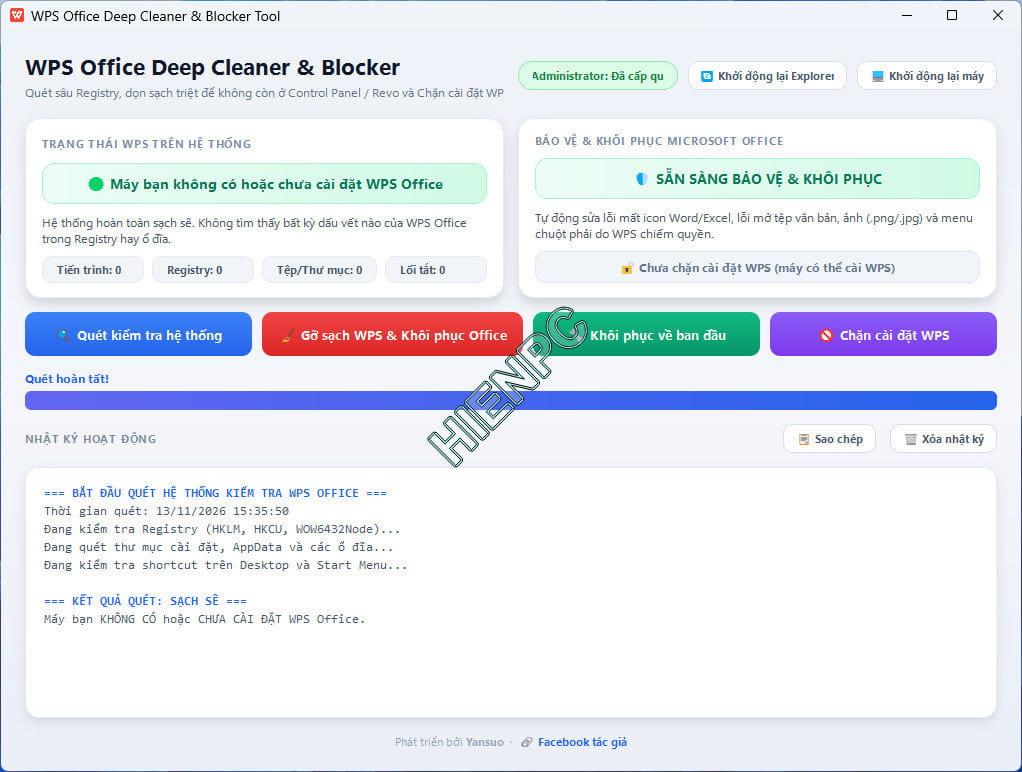
Đây là giao diện sạch không còn WPS Office, bạn có thể sử dụng thêm tính năng Chặn cài đặt WPS nếu muốn.
Xong bạn!
Sau khi thực hiện đầy đủ các bước trên, WPS Office sẽ được gỡ bỏ khỏi máy tính cùng những thành phần liên quan còn sót lại. Điều này giúp giải phóng dung lượng ổ đĩa và hạn chế các vấn đề có thể phát sinh khi cài đặt Microsoft Office hoặc phần mềm văn phòng khác.
Hy vọng hướng dẫn trên giúp bạn xóa WPS Office tận gốc một cách nhanh chóng và dễ dàng. Sau khi hoàn tất, bạn nên khởi động lại máy tính để hệ thống cập nhật đầy đủ các thay đổi.