
Khi muốn cài lại phần mềm diệt virus ESET, để chuyển sang một phần mềm bảo mật khác hoặc trong quá trình sử dụng ESET có lỗi gì đó cần gỡ ra cài lại, thì việc gỡ ESET khỏi máy tính là điều cần thiết. Tuy nhiên, phần mềm diệt virus thường có nhiều thành phần chạy cùng hệ thống nên nếu chỉ gỡ cài đặt theo cách thông thường, một số tệp và thiết lập có thể vẫn còn lại. Trong bài viết này, mình sẽ hướng dẫn cách xóa ESET tận gốc khỏi máy tính, giúp loại bỏ các thành phần liên quan và hạn chế lỗi khi cài đặt hoặc kích hoạt phần mềm bảo mật khác.
Xóa ESET Tận Gốc
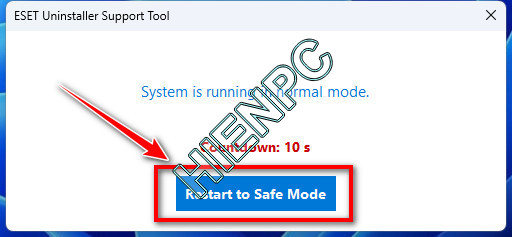
Đầu tiên bạn cần tải công cụ ESET.Uninstaller.Support.Tool.exe (tại đây), sau đó mở ESET.Uninstaller.Support.Tool.exe lên, nhấn Restart to Safe Mode để khởi động vào chế độ Safe Mode gỡ phần mềm
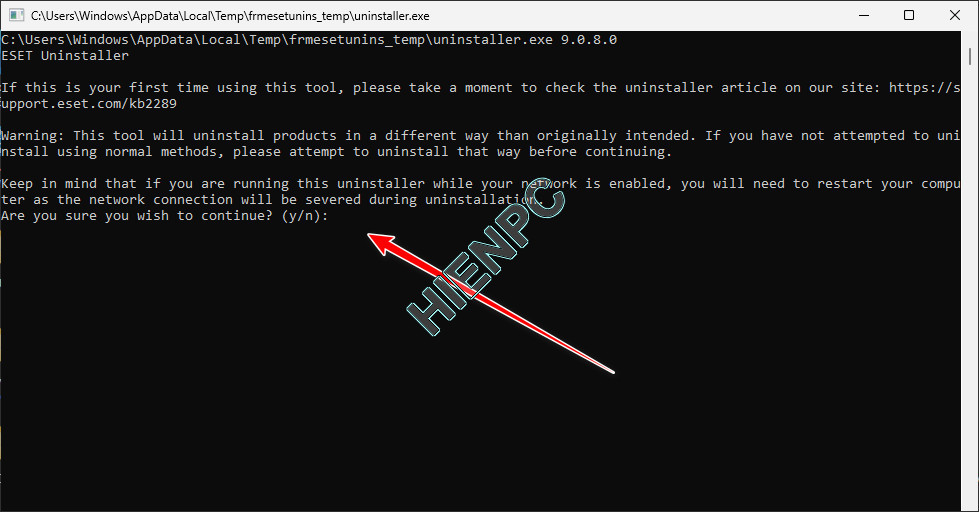
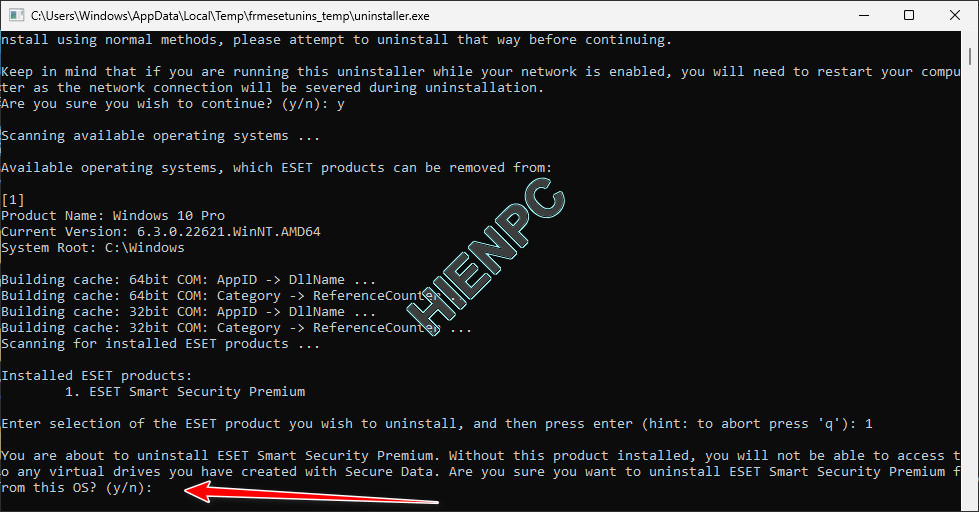
Sau khi vào Safe Mode thành công, thì mở lại ESET.Uninstaller.Support.Tool.exe, sau đó gõ chữ y
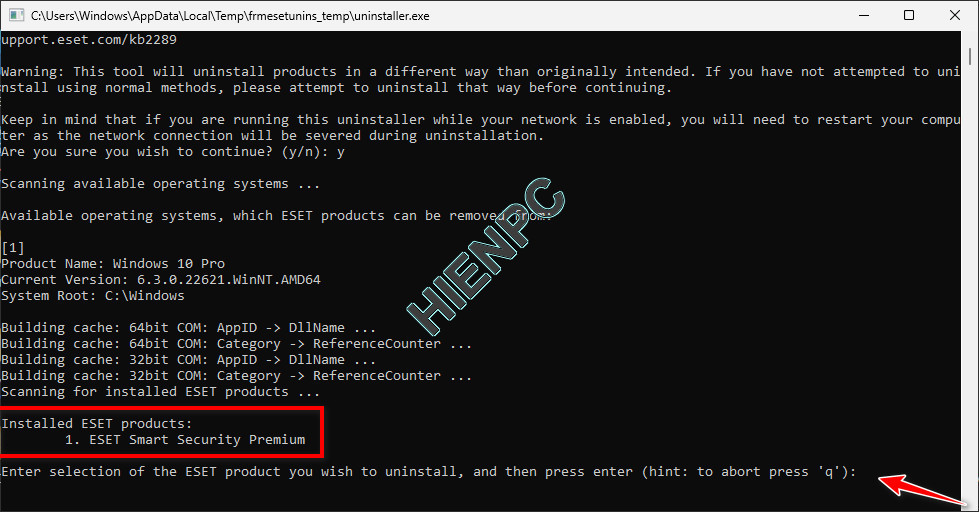
Danh sách phần mềm ESET đang được cài trên máy hiện ra, để ý số thứ tự ở đầu, sau đó gõ số đó vào, ví dụ: 1
Gõ tiếp chữ y để bất đầu gỡ
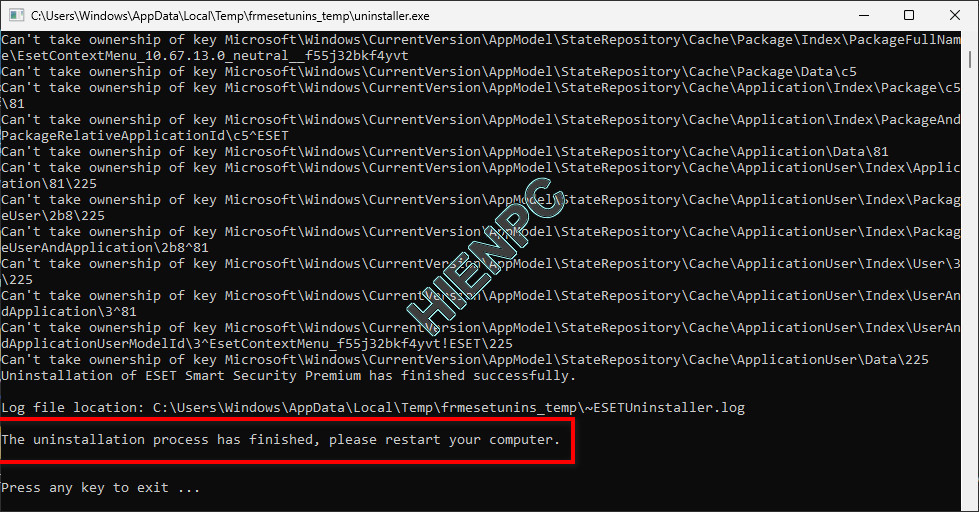
Hiện thông báo The uninstallation process has finished, please restart your computer. là gỡ ESET thành công.
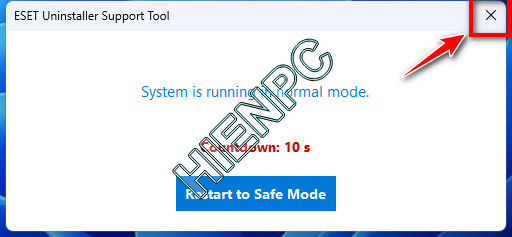
Nhấn Enter để khởi động lại máy tính. Sau khi khởi động lại máy tính thì công cụ ESET Uninstaller Support Tool sẽ tự động mở lên, bạn nhanh tay nhấn dấu X để tắt công cụ này, nếu không nó sẽ tiếp tục khởi động vào Safe Mode.
Xong bạn !
Xóa ESET tận gốc sẽ giúp máy tính loại bỏ các thành phần còn lại của phần mềm diệt virus, đặc biệt hữu ích khi bạn muốn cài lại ESET hoặc chuyển sang sử dụng một chương trình bảo mật khác. Hy vọng các bước trong bài viết sẽ giúp bạn gỡ ESET hoàn toàn và thực hiện nhanh chóng mà không gặp thêm lỗi phát sinh. Sau khi hoàn tất, bạn nên khởi động lại máy tính để hệ thống cập nhật các thay đổi trước khi cài đặt phần mềm mới.