
Windows báo chưa được kích hoạt dù bạn đã nhập key bản quyền? Hoặc xuất hiện các thông báo lỗi khiến quá trình active không thể hoàn tất? Đây là tình trạng khá phổ biến và có thể xuất phát từ nhiều nguyên nhân như key không phù hợp, lỗi kết nối với máy chủ Microsoft hoặc cấu hình hệ thống. Trong bài viết này, mình sẽ tổng hợp những cách khắc phục hiệu quả để giúp bạn sửa lỗi không thể kích hoạt Windows chính hãng và hoàn tất quá trình mua key windows chính hãng rồi kích hoạt một cách dễ dàng.
Trước khi bắt đầu sửa lỗi, hãy đảm bảo bạn không gặp phải các lỗi phổ biển dưới đây:
- Windows Update phải đang được bật, không bị chặn
- Không có kết nối Internet hoặc mạng không ổn định
- Ngày, giờ hoặc múi giờ trên máy tính đang bị sai
- Nhập sai Product Key hoặc Product Key không phù hợp
- Sử dụng Product Key không chính hãng hoặc không hợp lệ.
Trước khi làm theo bất kỳ cách nào thì tốt nhất bạn nên khởi động lại máy tính để đảm bảo không xảy ra lỗi.
Sửa Lỗi Kích Hoạt Windows
1. Tìm và xóa cr@ck Windows nếu có
Nguyên nhân chính dẫn đến việc bạn không thể nhập trực tiếp key vào Windows là do trước đây bạn đã sử dụng cr@ck, nó đã can thiệp vào Windows, vì vậy nên lỗi.
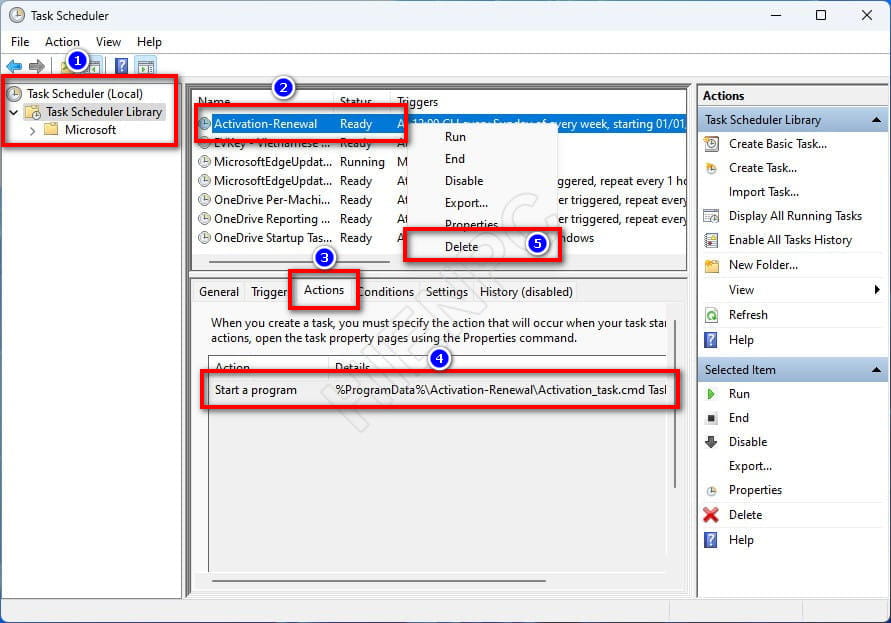
Gõ tìm kiếm task scheduler trên Windows rồi mở Task Scheduler lên, nhấn vào mục Task Scheduler Library (và các thư mục con) nó sẽ hiện ra các dịch vụ khởi động cùng Windows, thông thường các chương trình cr@ck sẽ xuất hiện ở đây, bạn tìm các tên như Auto, KMS, Acti,… đây là những tên cr@ck thường đặt, ở phần Actions sẽ hiển thị đường dẫn của nó, bạn vào đó xóa tập tin cr@ck, cuối cùng nhấn chuột phải vào chương trình cr@ck chọn Delete để xóa chúng khởi động cùng Windows.
Ngoài ra, bạn có thể vào System Configuration bằng cách gõ tìm kiếm msconfig trên Windows, ở phần Services đánh dấu check ở Hide all Microsoft services rồi tìm Auto, KMS, Acti,… rồi xóa bỏ dấu check của nó. Tiếp theo, qua menu Startup – Open Task Manager tìm Auto, KMS, Acti,… nhấn chuột phải vào chúng chọn Disabled để xóa cr@ck khởi động cùng Windows.
2. Bật Windows Update nếu bạn đã tắt chúng
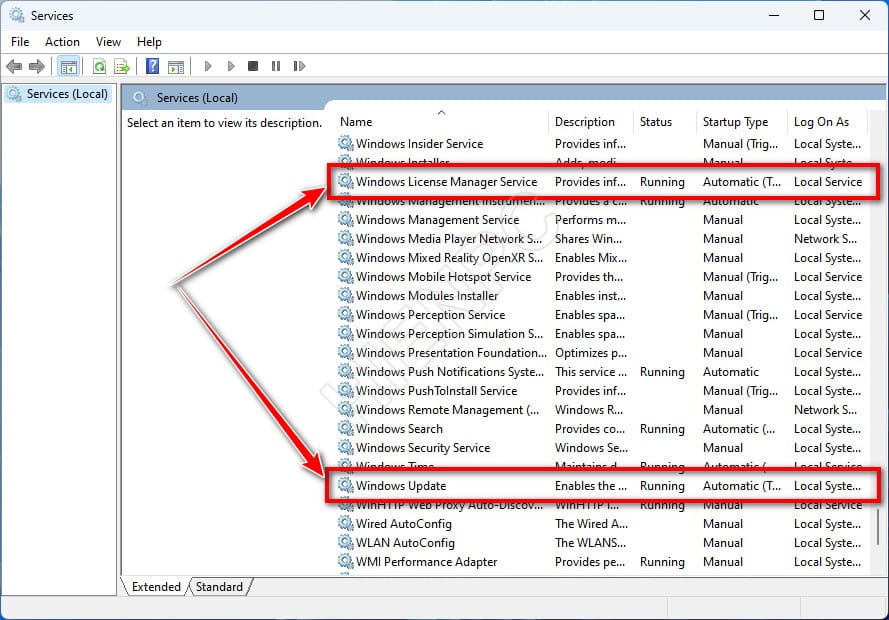
Bạn đã tắt Windows Update bằng phần mềm gì thì mở Windows Update lên bằng chính phần mềm đó, nếu không biết thì có thể sử dụng Windows Update Blocker (tại đây) để bật Windows Update. Sau đó, gõ tìm kiếm services trên Windows rồi mở Services lên:
Tìm 2 mục là Windows License Manager Service và Windows Update, nhấn dúp vào chúng, mục Startup type chọn Automatic, mục Startup status nhấn Start để nó Running.
3. Kích hoạt Windows thông qua CMD
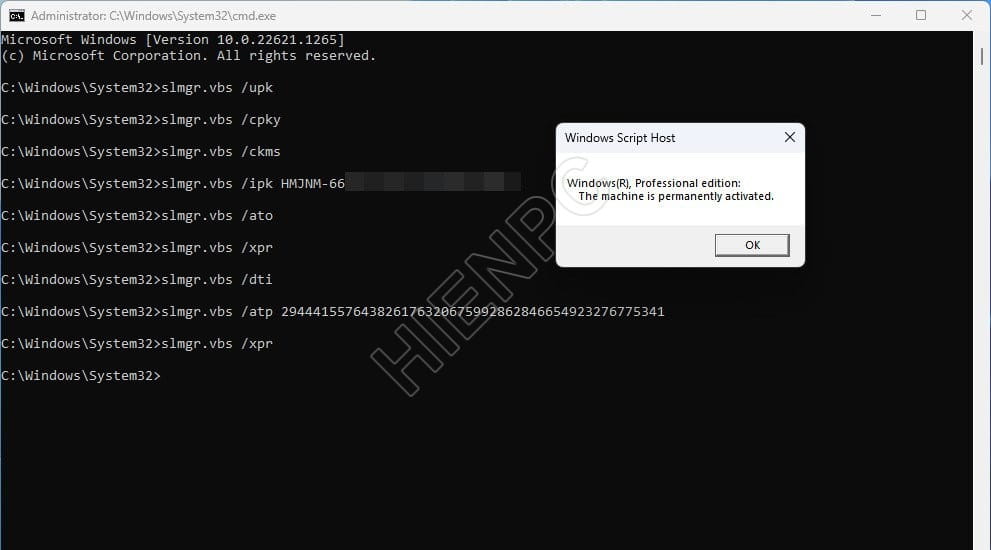
Xem hướng dẫn ở bài viết: Hướng Dẫn Nhập Key Kích Hoạt Windows Bằng Command Prompt
4. Khởi động lại tập tin bản quyền bằng CMD
Đầu tiên gõ CMD vào ô tìm kiếm, sau đó mở CMD với quyền Run as administrator, dán code phía dưới vào CMD rồi nhấn Enter
slmgr.vbs /rearm
net stop sppsvc
cd %windir%\system32\spp\store\2.0
ren tokens.dat tokens.bar
net start sppsvc
cscript.exe %windir%\system32\slmgr.vbs /rilc
exit
Chờ CMD chạy, nếu thấy thông báo thì cứ nhấn OK, nếu thấy hiện dòng C:\Windows\System32\spp\store\2.0>exit thì nhấn Enter, sau đó bạn khởi động lại máy tính rồi mở CMD lên nhập tiếp dòng lệnh sau vào, trong đó XXX là key Windows của bạn
slmgr.vbs /ipk XXXXX-XXXXX-XXXXX-XXXXX-XXXXX
Chờ vài phút, bạn khởi động lại máy tính rồi kiểm tra bản quyền windows. Nếu vẫn lỗi thì quay lại Mục số 3 rồi làm theo hướng dẫn Kích hoạt Windows thông qua CMD một lần nữa ạ.
5. Khôi phục lại tập tin bản quyền bằng công cụ
Đầu tiên bạn cần tải công cụ Windows-license-reset.bat (tại đây), sau đó nhấn chuột phải vào Windows-license-reset.bat chọn Run as administrator
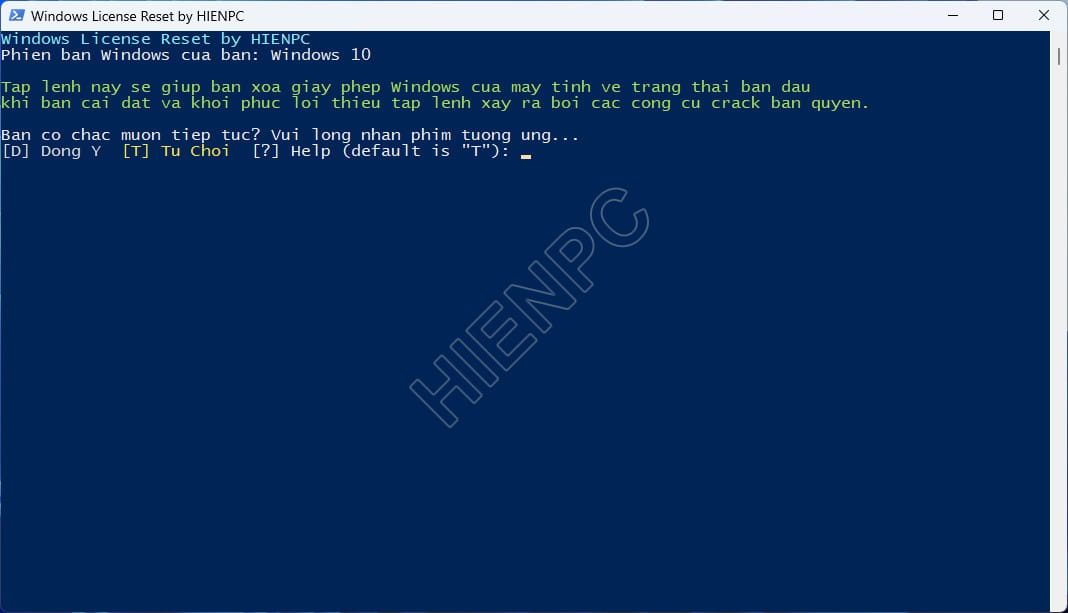
Nhấn phím D rồi Enter, sau đó chờ công cụ tự động khôi phục lại tập tin bản quyền của Windows. Tiếp theo bạn khởi động lại máy tính, rồi vào Windows 11: Mở Start > Settings > System > Activation rồi nhập lại key Windows như bình thường ạ.
Xong bạn !
Lỗi không thể kích hoạt Windows chính hãng thường không quá phức tạp nếu bạn xác định đúng nguyên nhân và áp dụng đúng cách xử lý. Sau khi khắc phục thành công, Windows sẽ được kích hoạt đầy đủ, hoạt động ổn định hơn và tiếp tục nhận các bản cập nhật bảo mật từ Microsoft. Hy vọng những hướng dẫn trong bài viết sẽ giúp bạn giải quyết vấn đề nhanh chóng. Nếu lỗi vẫn còn sau khi đã thử các phương pháp trên, hãy kiểm tra lại key bản quyền hoặc liên hệ bộ phận hỗ trợ của Microsoft để được hỗ trợ thêm.